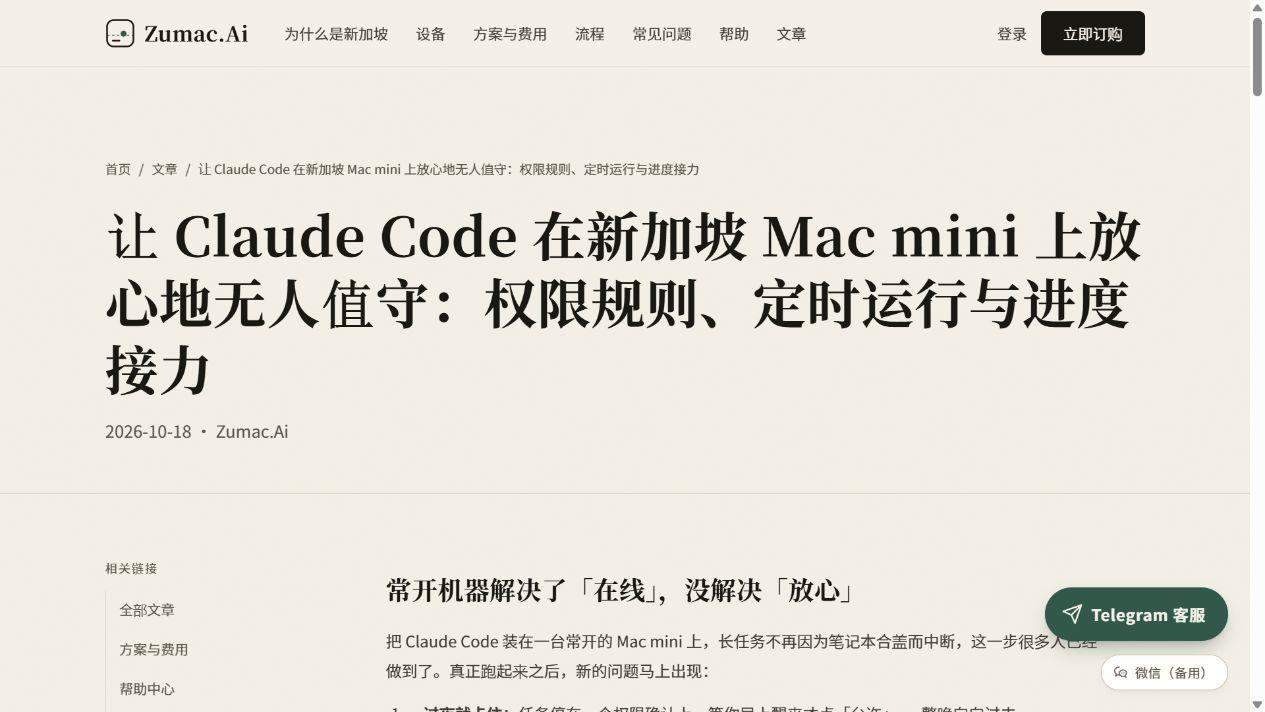
手机 SSH 接管新加坡远程 Mac 教程
用 tmux 保持 Claude Code 会话并在卡住或完成时接收通知
信息核实日期:2026-10-21
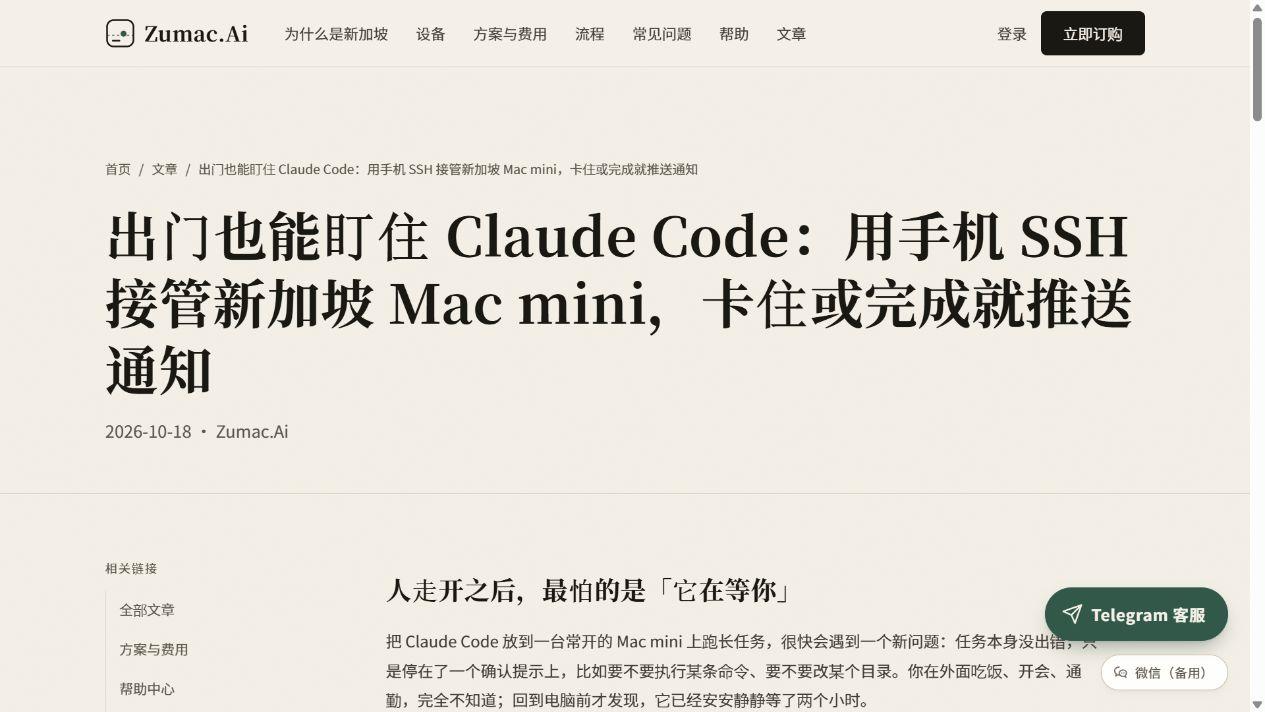
长任务放在常开的远程 Mac 上以后,用户离开电脑时仍需要知道任务是在运行 等待确认 还是已经完成。这套接入方案把终端会话固定在 tmux 中,手机先通过只读命令查看现场,需要时再 SSH 接入同一个会话,并可用 Claude Code Hook 把等待或完成状态发送到用户自己的通知渠道。
这套接入方式解决什么问题
Claude Code 运行长任务时,可能停在权限确认或输入提示上;也可能已经完成,但用户无法及时验收。手机接入的目标不是在小屏幕上长期写代码,而是快速查看状态 解锁卡点并确认任务结束。
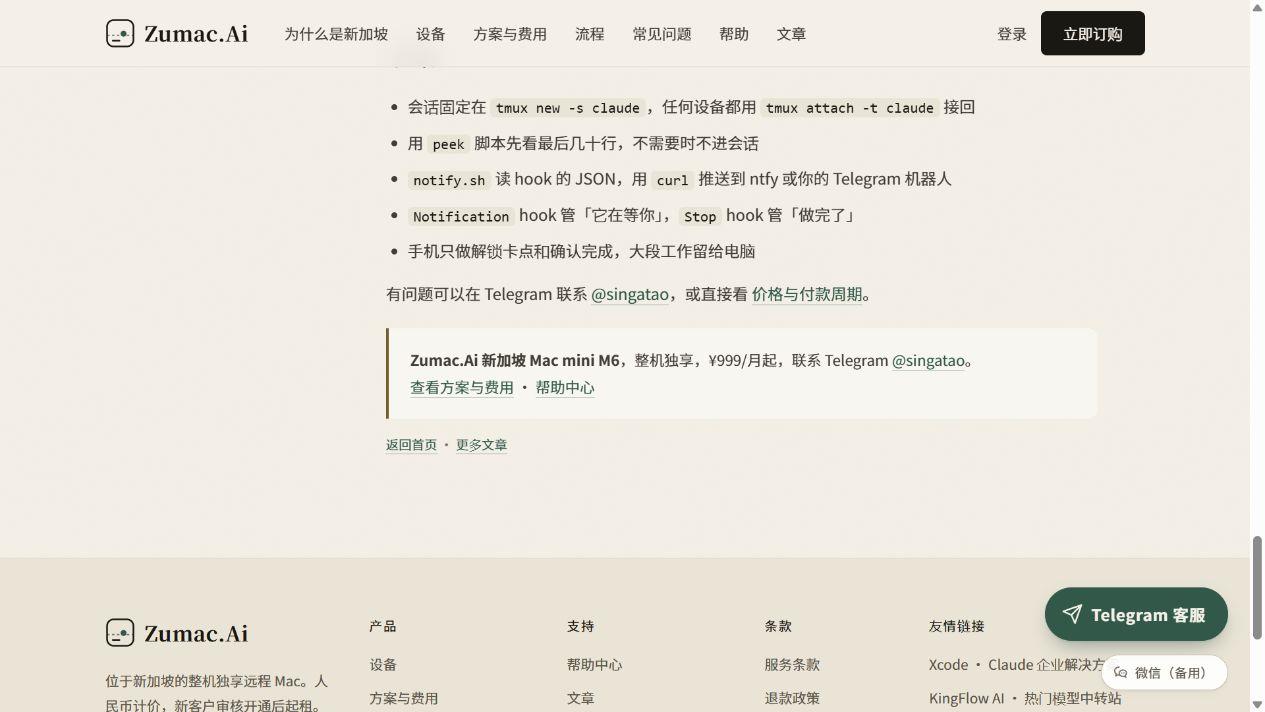
稳定流程由三部分组成:tmux 保存现场,只读 peek 命令避免误触,Hook 在等待或完成时发送简短通知。三者都运行在同一台常开的 Mac 上,从手机 平板或另一台电脑接回时看到的是同一个会话。
- 会话不随 SSH 断开而结束
- 手机先看状态 再决定是否进入会话
- 等待确认和任务完成可分别通知
- 大段编辑和高风险操作仍留给电脑处理
接入前准备
开始前应确认 Mac mini 已经可以从常用电脑正常连接,并且 Claude Code 使用本人账号完成登录。手机安装可信的 SSH 客户端后,建议使用密钥认证,不使用弱密码,也不要把私钥上传到聊天软件或网盘共享目录。
Zu**c.Ai 官网介绍的方案位于新加坡,提供一人一台物理 Mac mini 的整机独享环境,支持 UU 远程连接,SSH 按用户自己的安全策略开启。当前公开价格为新客户月付 999 元起,实际延迟取决于本地到新加坡的网络线路。
- 一台已交付并可远程进入的 Mac mini
- 本人使用的 Claude 账号和可用项目目录
- Mac 上已经安装 tmux 和必要开发工具
- 手机 SSH 客户端及妥善保存的私钥
- 可选的个人通知渠道 例如 ntfy 或自建 Telegram 机器人
步骤一 固定 tmux 会话
手机最怕找不到原来的终端,因此会话名应固定。首次在 Mac 上创建名为 claude 的 tmux 会话,进入项目目录后启动 Claude Code。离开时使用 tmux 的脱离快捷键,让会话继续在远程 Mac 上运行。
为方便手机查看历史,可以在 tmux 配置中启用鼠标滚动并增加历史行数。修改后先在电脑上验证,再从手机接入。
tmux new -s claude
tmux attach -t claude
tmux capture-pane -p -t claude | tail -40
claude --continue- 从电脑 SSH 登录 Mac mini 并创建 tmux 会话
- 进入项目目录后启动 Claude Code
- 按 Ctrl * 再按 D 脱离会话
- 重新连接并执行 attach 命令确认现场仍在
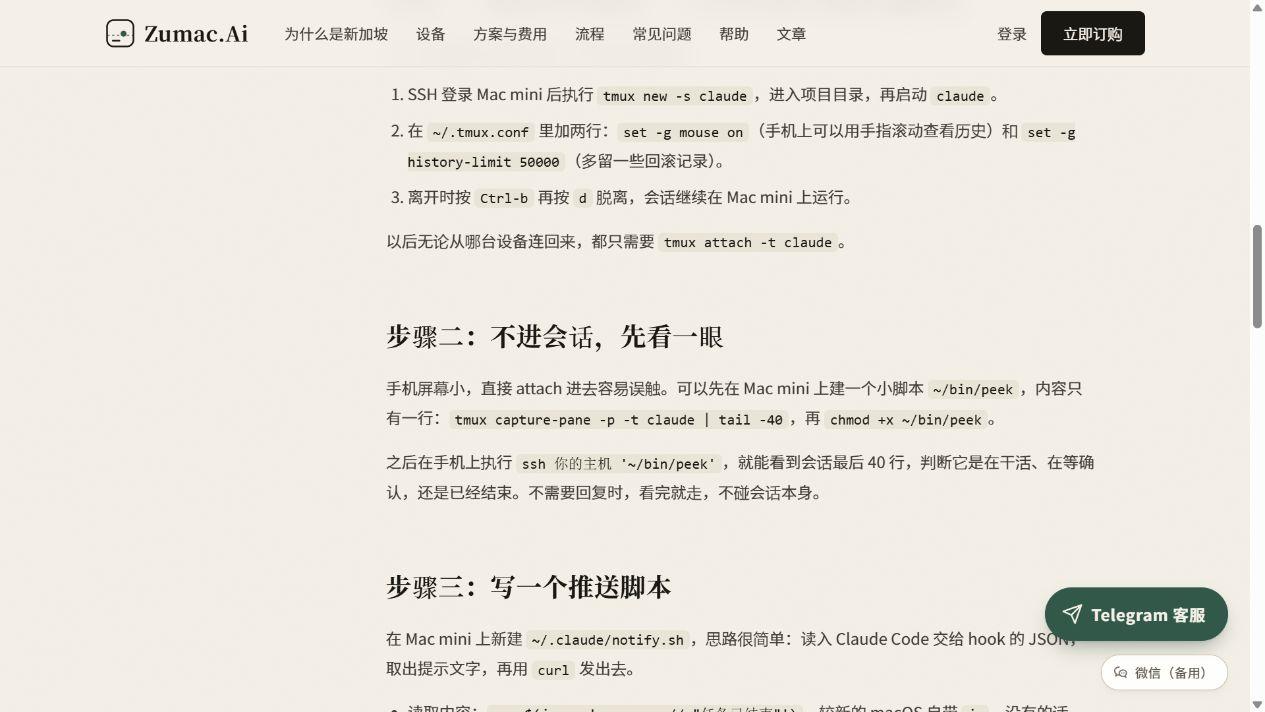
步骤二 先看一眼再进入会话
手机屏幕较小,直接进入 tmux 容易误触。可以在 Mac 上建立只输出会话最后几十行的 peek 脚本,手机通过 SSH 远程执行脚本即可判断当前状态。该脚本不向会话发送按键,适合日常查看。
mkdir -p ~/**n
printf '%s\n' '#!/**n/*ash' 'tmux capture-pane -p -t claude | tail -40' > ~/**n/peek
chmod 700 ~/**n/peek
ssh your-host '~/**n/peek'- 仍在输出 日志持续变化 说明任务正在运行
- 停在确认提示 需要进入会话做决定
- 出现完成摘要 可以稍后在电脑上验收
- 出现错误 先保存现场 不在手机上盲目修复
步骤三 配置安全的状态通知
Claude Code Hook 可以在特定事件发生时执行通知脚本。官网教程将 Notification 用于提醒正在等待确认,将 Stop 用于提醒本轮任务已结束。具体事件字段 配置路径和 **ON 结构可能随版本变化,应以当前 Claude Code 官方文档为准。
通知内容只应包含简短状态和项目代号,不应携带密码 私钥 访问令牌 客户数据或完整日志。使用公共推送主题时,主题名必须足够随机;使用机器人时,令牌应保存在只有本人可读的文件中,并排除在代码仓库之外。
- 先编写只发送固定测试消息的通知脚本
- 手动运行并确认手机收到测试通知
- 再接入 Hook 并在 Claude Code 内确认已加载
- 故意触发一次需要确认的无害操作完成验收
- 为通知增加频率限制 避免短任务连续推送
| 事件或记录 | 用途 | 建议 |
|---|---|---|
| Notification | 等待确认或输入 | 发送项目代号和等待状态 |
| Stop | 本轮任务完成 | 发送完成提示并提醒验收 |
| 错误日志 | 运行异常 | 保存在 Mac 本地 仅通知错误编号 |
步骤四 收到通知后的手机操作
收到通知后先运行 peek,确认任务所处阶段。只有确实需要回答时才进入 tmux,会话中只完成一次明确选择或简短回复,然后立即脱离。大量输入 代码** 合并 推送和发布应等回到电脑前再处理。
- 运行 peek 查看最后几十行输出
- 需要处理时 SSH 登录并附着到 claude 会话
- 回复明确的允许 拒绝或限定范围
- 按 Ctrl * 再按 D 脱离会话
- 任务完成后在电脑上查看 Git 差异和测试结果
连接安全与故障排查
不要为了临时方便开放弱密码登录,也不要把 SSH 端口和账号公开在文章 截图或群聊中。设备地址 用户名 私钥和通知令牌都属于敏感信息,应仅保存在本人控制的设备和密钥管理工具中。
| 现象 | 可能原因 | 处理建议 |
|---|---|---|
| 手机无法连接 | 网络 地址或 SSH 服务不可达 | 换网络测试并核对交付信息 |
| 找不到会话 | 会话名不同或 tmux 已退出 | 先运行 tmux ls 再核对名称 |
| peek 没有输出 | 会话不存在或目标窗口错误 | 从电脑端检查 tmux 和项目进程 |
| 通知未到 | 脚本权限 Hook 配置或渠道故障 | 先手动运行脚本 再检查 Hook |
| 延迟较高 | 本地到新加坡线路波动 | 改用稳定 Wi-Fi 或手机网络交叉测试 |
完成验收清单
- 电脑断开 SSH 后 tmux 会话仍继续运行
- 手机可以执行 peek 并正确查看最后几十行
- 手机附着后能完成一次简短回复并安全脱离
- 等待确认和任务完成通知均已单独测试
- 通知内容不包含代码 密钥 客户数据或完整日志
- 私钥受设备锁屏保护且没有上传到共享位置
- 推送 合并 发布和生产操作仍由本人在电脑端确认
结语
手机 SSH 用于查看状态 解锁卡点和确认完成。先只读查看,再按需进入,并把通知控制在最少必要信息。